
NOMAD
スリランカの通信はMobitelで決まり!高速回線&テザリング可能!eSIMオンライン登録ガイド

もくじ
海外旅行先でも、日本と同じように快適にスマートフォンを使いたいですよね。
特にスリランカでは、現地のSIMカードが驚くほど優れた速度を発揮してくれます。
有名どころはDialogとMobitelですが、今回は、Web制作の仕事でとにかく速度を重視の私が「最強」と感じたMobitelのオンライン登録方法を詳しくお伝えします。
空港のカウンターでSIMカードを登録することもできますが、eSIMを使いたい方や、日本にいる間に登録を済ませておきたい方には、オンラインでの手続きが非常に便利です。
Dialogに比べて設定が少し複雑だったMobitelの登録方法を、スマホ画面の画像とともにステップバイステップで解説していきます。
スリランカでMobitelを選ぶ理由:速度、料金、テザリングの魅力
今までスリランカに滞在していたときはDialogを使用していました。
ただ調べてみると速度の面ではmobitelのほうが早いという情報を見つけました。
実際コロンボでの使用感ですが、たしかにめっちゃ早いです。
基本的に下り速度は60を超えています。登りは5以上、20未満とちょっと弱いですが。。
わたしはweb制作のお仕事をするので、とにかく速度が必要でした。
また、1ヶ月使い放題で5131ルピー(日本円で2700円くらい/2025年2月のレート)という破格っぷり
よき!
mobitel,Dialogともにテザリング可能です!
Mobitelオンライン登録スタート!準備するものとスマホでの手続き手順
mobitelのサイト:https://www.mobitel.lk/
ツーリストページ:https://www.mobitel.lk/tourist-plans (urlは変更されるかもしれません)
あ、そうでした登録はスマホからすることをお勧めします。
リアルタイムで顔写真を撮影する必要があったりするためです。
パソコンからでもできますが、こちらではスマホの画面で紹介します。
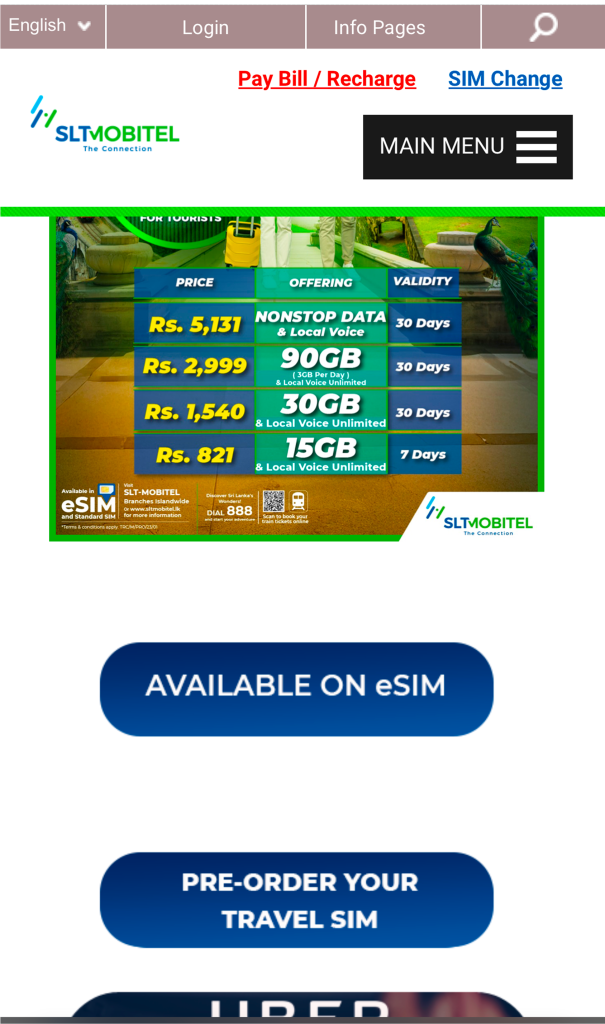
AVAILABLE ON eSIMをクリック
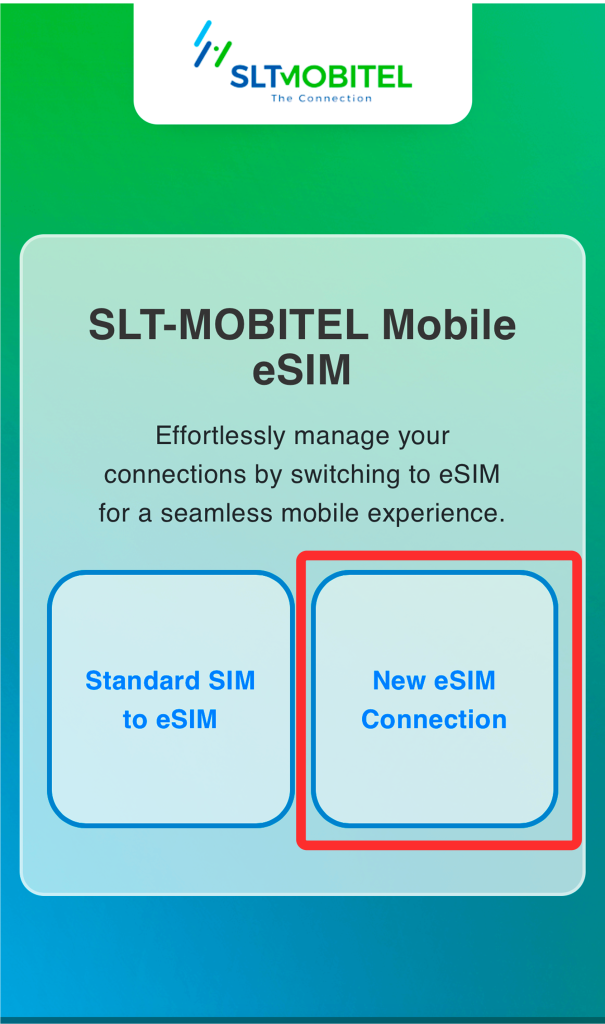
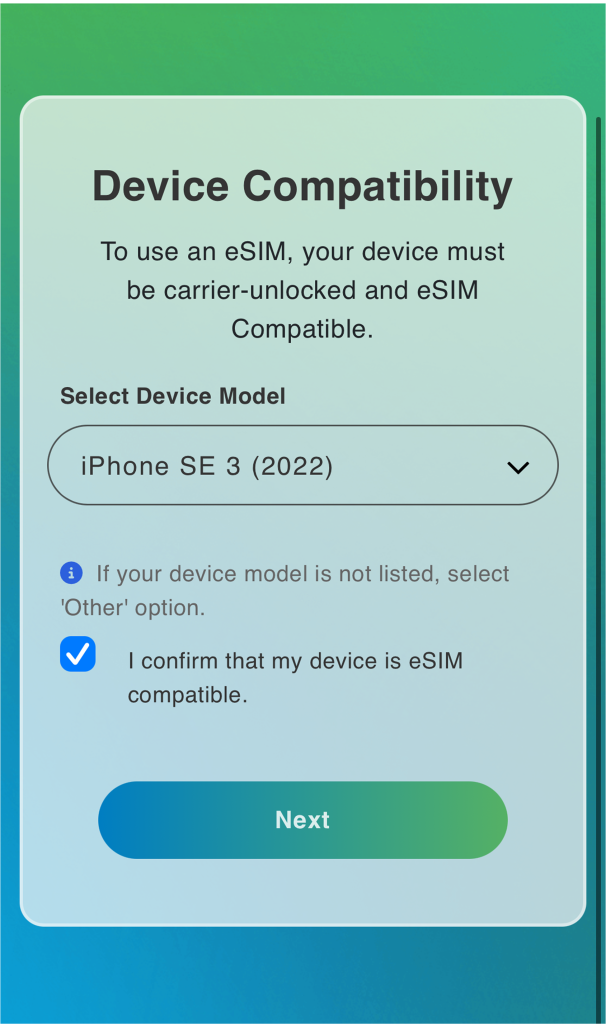
eSIMを選択後に、今使用しているデバイスを登録します。
スクショ忘れたのですが次は
Select Country > Japan
Passport Number > パスポートの番号
です。
そしてメールアドレスを登録します。
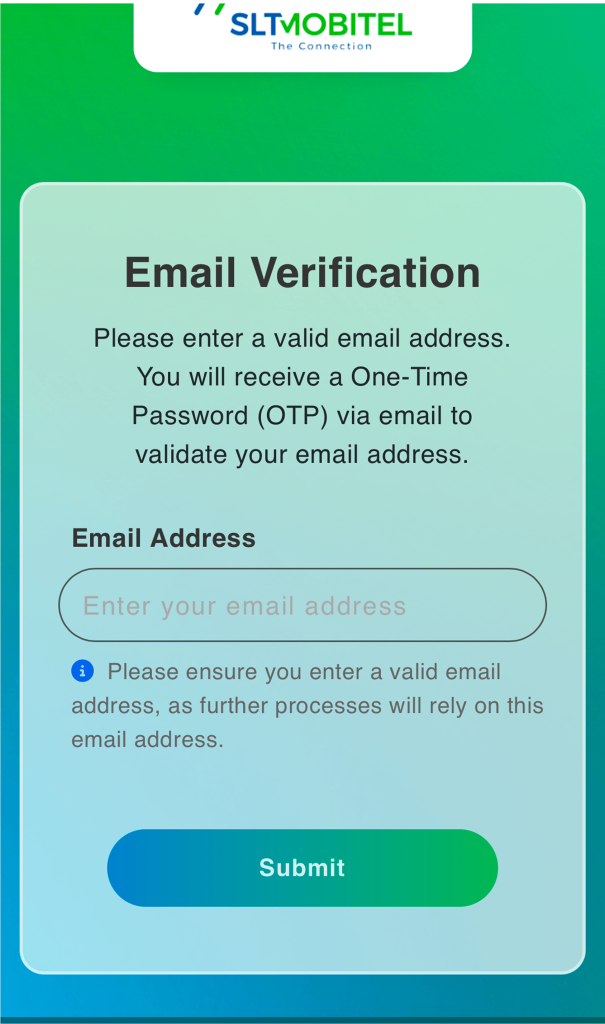
OTPとして番号が送られてくるため、そちらを入力します。
gmailだとメールが届きにくいです。私はicloudで登録したら早かったです。
届いた番号をいれても弾かれることもあるので、落ち着いて何回かトライしてみてください!
個人情報&必要書類のアップロード:パスポート・顔写真・サイン登録ガイド
OTPの難関を突破すると、電話番号を決められます。
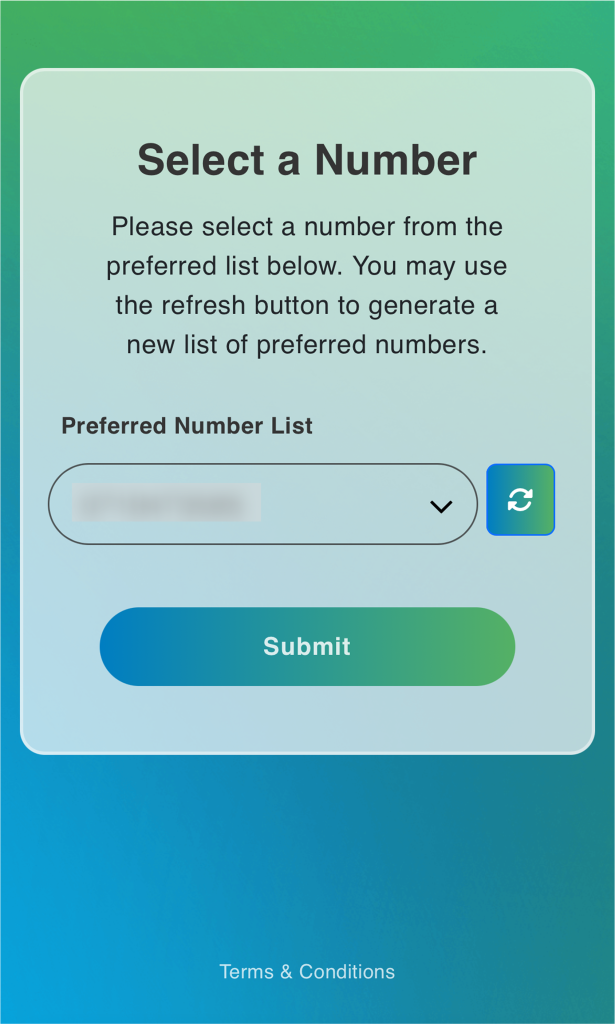
決めたらSubmitしてください
次は自分の情報をいれていきます。
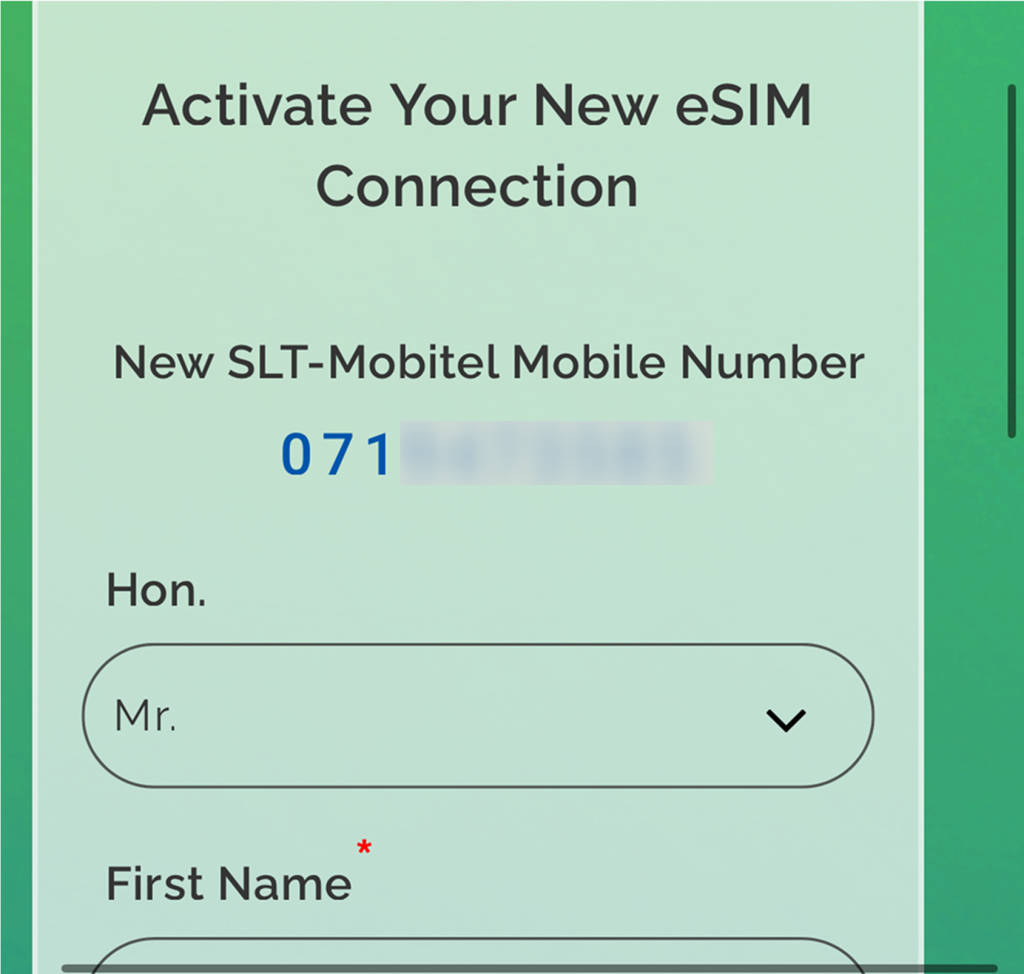
Hon. First Name,Family Nameは
男性なら Mr. 女性ならMs.でよいかと
First Nameは名前、Family Nameは苗字です。
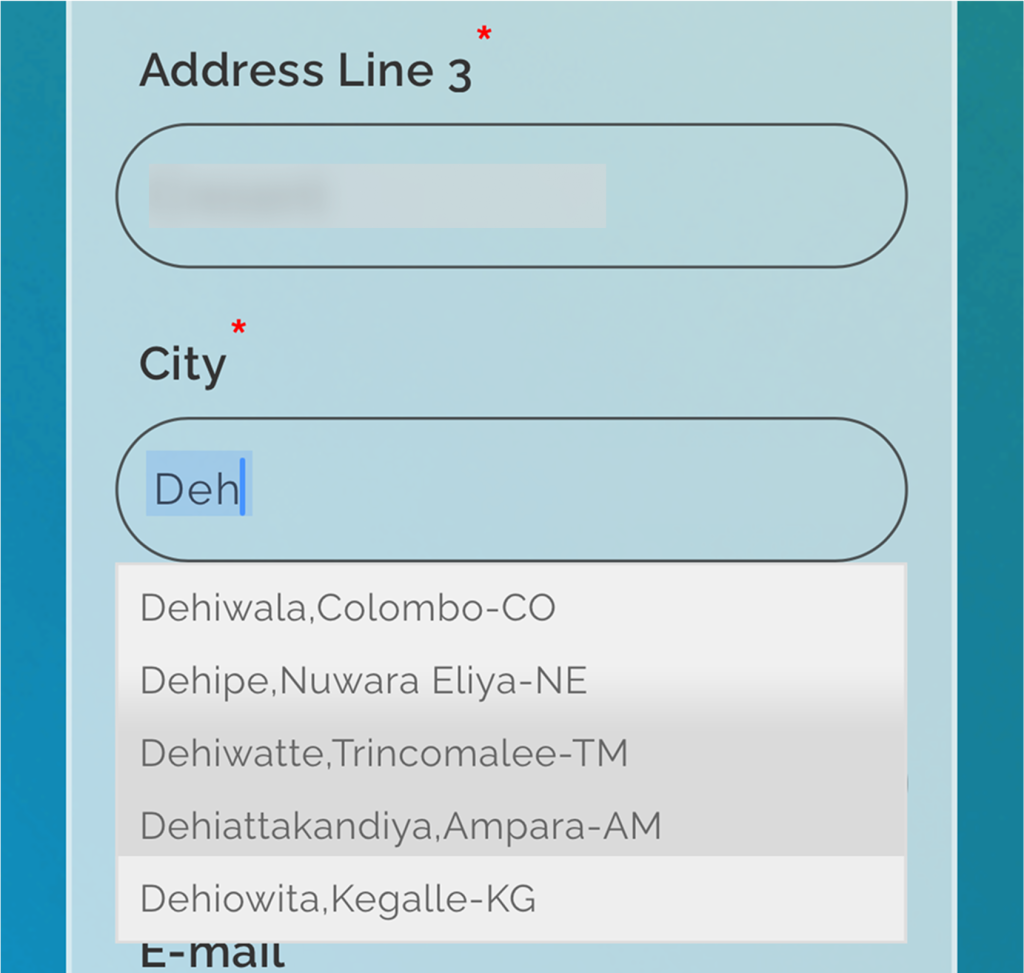
登録する住所は、現地での滞在先を入れてください。
全ての入力をいれないといけないので、細切れで住所をいれていきます。
最後のCityは2,3文字いれると下に選択が出てきますので、そこから選択しましょう。
次の画面で、パスポートなど画像をアップロードしていきます。
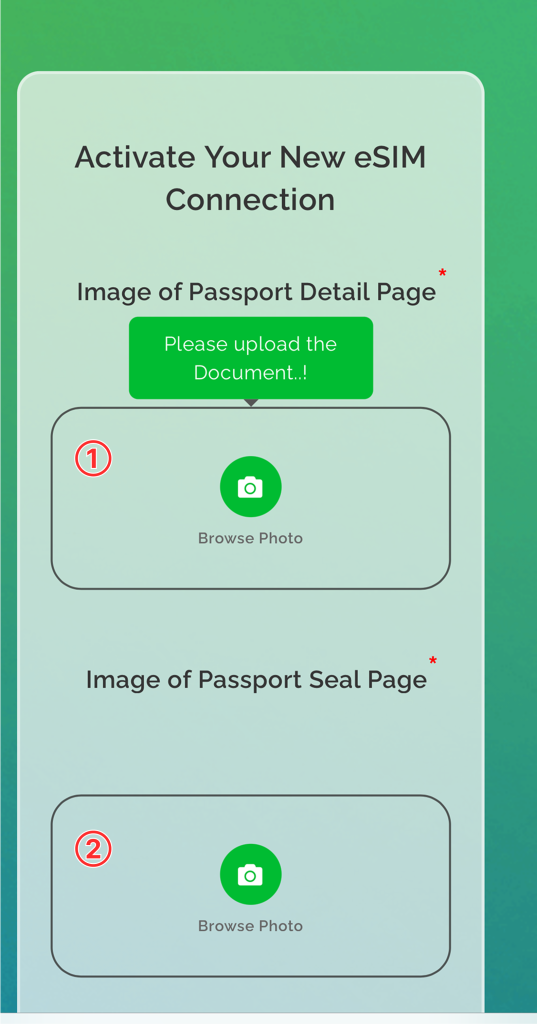
① パスポートの顔写真が載っているところを撮影してアップロードします。
②ここがよくわからなかったですが、①と同じ写真 or パスポートのスタンプ押されるところを添付したら通りました
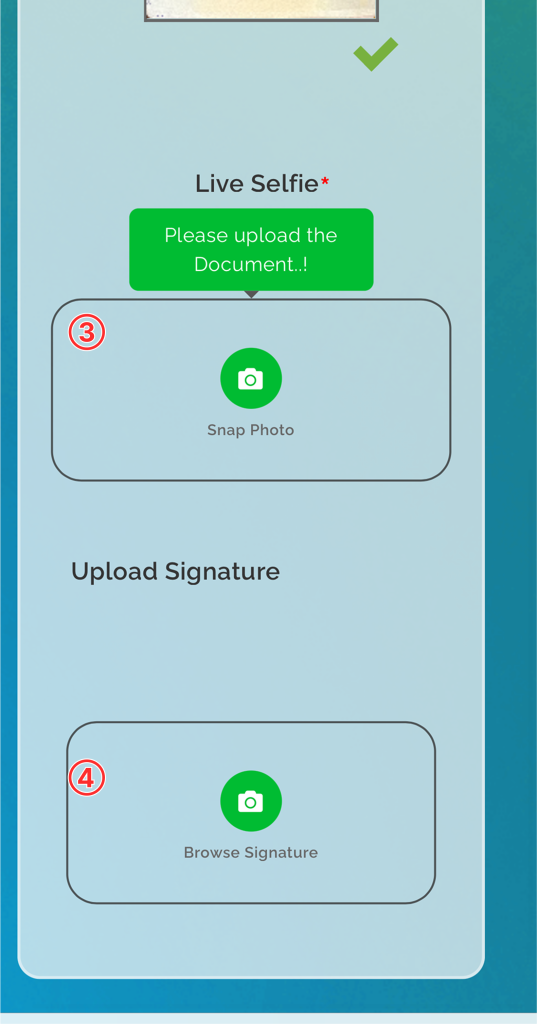
③タップするとカメラが立ち上がります。現在の顔写真を撮影します。
④サインをアップロードします。紙にサインを書いて(パスポートと同様のほうがいいかも)撮影し、アプロードです。
やけに変な画面になりますが、チェックいれて次の画面へ

こちらでプランを選択します。
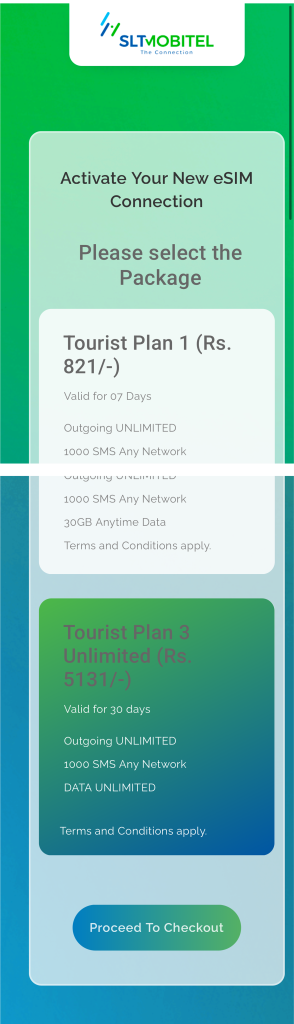
確認画面で、全ての情報を確認してください。
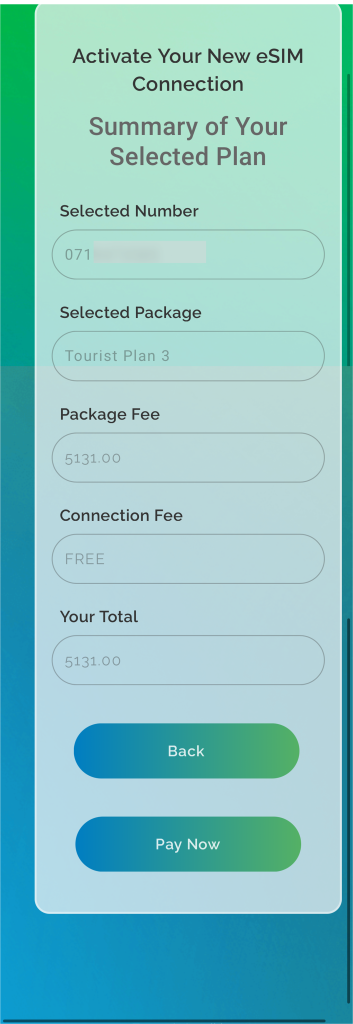
「Pay Now」をクリックして、クレジットカード登録ページへ移動します。
Internationalてかいてるほうを選んでください。
この後カードを登録するのですが、決済できないカードもありました😭
いろいろ試してみてください!
いけるとこうなります!こちらでmobitelの設定はおしまいです
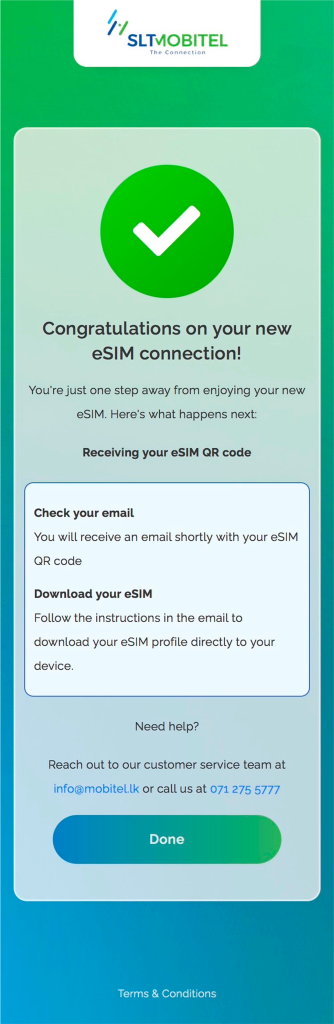
登録したメールアドレスにQRの書類が送られてくるので、確認してください。
eSIM設定を完了!メール確認からQRコード読み込みまでの最終ステップ
メールが届いたらPDFを開きますが、注意点が1つ
パスワードが必要です!
メールの本文にも書いてるんですが、パスポートの国コードと自分のパスポートの番号を入れます。
日本の国コードは 「JPN」です。
あとはパスポートの番号いれます。(アルファベットが必要かわすれました)
あとは、管理画面から新しいSIMを登録で、QRコードを読み込んでください!
こちらで登録はおしまいです!